
Inhaltsverzeichnis:
Ein Streaming-Setup sieht auf den ersten Blick oft simpel aus: Webcam an, Mikrofon an, Licht an, OBS öffnen und los geht’s. In der Praxis merkt man aber schnell, dass hinter einem stabilen Stream mehr steckt als nur gute Kamera und klarer Ton. Webcam, USB-Mikrofon, Audiointerface, Capture Card, Stream Deck, Maus, Tastatur, Headset-Dongle, LED-Licht, Controller und vielleicht noch eine externe Festplatte wollen alle verbunden werden. Und plötzlich reicht ein einzelner USB-Anschluss vorne am PC nicht mehr aus.
Genau hier kommt die Frage auf: Welcher USB-Hub eignet sich für Webcam, Mikrofon und Streaming-Setup? Ein einfacher 5-Euro-Hub aus der Schublade kann für Maus und Tastatur reichen. Für Streaming ist das aber oft zu wenig. Denn Kamera und Audio sind empfindlich. Wenn die Webcam ruckelt, das Mikrofon knackt, die Capture Card ausfällt oder das Stream Deck nicht reagiert, ist der Moment dahin. Live ist live. Da möchte niemand während des Streams hektisch Kabel ziehen.
Ein guter USB-Hub für Streaming muss deshalb drei Dinge liefern: stabile Stromversorgung, ausreichende Datenrate und zuverlässige Verbindung. Besonders bei 4K-Webcams, HDMI-Capture-Karten und mehreren USB-Geräten solltest du genauer hinsehen. Nicht jedes Gerät gehört an den Hub. Manche Geräte laufen besser direkt am PC oder Laptop. Andere sind am aktiven Hub mit Netzteil perfekt aufgehoben.
In diesem Artikel erfährst du, worauf du bei einem USB-Hub für Webcam, Mikrofon und Streaming-Setup achten solltest, welche Geräte an den Hub dürfen, welche lieber direkt angeschlossen werden und wann ein aktiver Hub mit Netzteil wirklich sinnvoll ist.
Warum Streaming-Setups besondere Anforderungen haben
Ein Streaming-Setup ist anspruchsvoller als ein normaler Büroarbeitsplatz. Im Büro hängen vielleicht Maus, Tastatur und Drucker am Hub. Beim Streaming laufen dagegen mehrere Echtzeitgeräte gleichzeitig. Video und Audio müssen ohne Aussetzer übertragen werden.
Typische Geräte im Streaming-Setup sind:
- Webcam,
- USB-Mikrofon,
- Audiointerface,
- Capture Card,
- Stream Deck,
- Headset-Dongle,
- Tastatur,
- Maus,
- Controller,
- LED-Lichtsteuerung,
- externe SSD,
- Kartenleser,
- Smartphone als Kamera,
- Greenscreen-Zubehör.
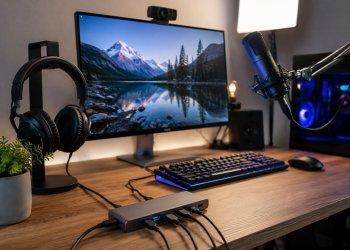
Das Problem: Diese Geräte stellen unterschiedliche Anforderungen. Eine Maus braucht kaum Bandbreite. Eine 4K-Webcam braucht deutlich mehr. Ein USB-Mikrofon braucht stabile Verbindung. Eine Capture Card kann sehr empfindlich auf langsame oder überlastete USB-Ports reagieren. Genau deshalb sollte ein Streaming-Hub nicht einfach nach der Anzahl der Anschlüsse gekauft werden.
Aktiver USB-Hub: Für Streaming meistens die bessere Wahl
Ein aktiver USB-Hub besitzt ein eigenes Netzteil. Das ist bei Streaming-Setups oft sinnvoll, weil mehrere Geräte gleichzeitig Strom benötigen. Ein passiver Hub bekommt seine Energie nur vom Computer. Das reicht für Maus und Tastatur, kann aber bei Webcam, Mikrofon, Lichtsteuerung und Zubehör knapp werden.
Ein aktiver Hub hilft besonders bei:
- mehreren USB-Geräten,
- Webcams,
- Audiointerfaces,
- externen Festplatten,
- LED-Geräten,
- Streaming-Zubehör,
- längeren Sessions,
- Desktop-Setups,
- instabilen Verbindungen.
Ein Netzteil macht den Hub nicht automatisch schneller. Aber es sorgt dafür, dass die Stromversorgung stabiler bleibt. Gerade bei langen Streams ist das wichtig. Ein Gerät, das nach einer Stunde plötzlich verschwindet, kann den ganzen Stream ruinieren.
Für ein ernsthaftes Streaming-Setup ist ein aktiver Hub daher fast immer sinnvoller als ein kleiner passiver Reisehub.
Bandbreite: Der unterschätzte Engpass
Viele USB-Probleme im Streaming entstehen nicht durch Strom, sondern durch Bandbreite. Alle Geräte am Hub teilen sich die Verbindung zum Computer. Wenn an einem Hub Webcam, Capture Card, externe SSD und Audiointerface gleichzeitig laufen, kann es eng werden.
Besonders bandbreitenhungrig sind:
- 4K-Webcams,
- Capture Cards,
- externe SSDs,
- mehrere Kameras,
- hochauflösende Videoquellen.
Weniger kritisch sind:
- Maus,
- Tastatur,
- Stream Deck,
- Headset-Dongle,
- einfache USB-Mikrofone,
- Controller.
Für Streaming solltest du mindestens USB 3.0 beziehungsweise 5Gbps nutzen. Noch besser ist ein Hub mit 10Gbps, wenn du mehrere schnelle Geräte anschließt. USB 2.0 reicht für einfache Eingabegeräte, ist aber für moderne Kamera-Setups oft zu schwach.
Webcam am USB-Hub: Geht das?
Eine Webcam kann am USB-Hub funktionieren. Bei einfachen Full-HD-Webcams ist das oft unproblematisch, wenn der Hub ordentlich ist. Bei 4K-Webcams oder hochwertigen Streaming-Kameras solltest du vorsichtiger sein.
Eine Webcam am Hub ist sinnvoll, wenn:
- es eine normale 1080p-Webcam ist,
- der Hub USB 3.x bietet,
- der Hub aktiv mit Netzteil ist,
- keine Capture Card am gleichen Hub hängt,
- die Verbindung stabil getestet wurde.
Eine Webcam sollte eher direkt an den PC, wenn:
- sie 4K überträgt,
- sie ruckelt oder ausfällt,
- sie vom System nicht zuverlässig erkannt wird,
- mehrere Kameras gleichzeitig laufen,
- der Hersteller direkte Verbindung empfiehlt,
- du professionelle Live-Streams machst.
Der beste Praxistipp lautet: Teste deine Webcam vor dem Stream mindestens eine Stunde am geplanten Anschluss. Nicht nur kurz einschalten, sondern wirklich mit OBS, Beleuchtung und Aufnahme testen.
USB-Mikrofon am Hub: Meist möglich, aber sauber testen
USB-Mikrofone benötigen meist weniger Bandbreite als Webcams. Trotzdem sind sie empfindlich, wenn die Verbindung instabil ist. Knacken, Aussetzer oder plötzliches Verschwinden des Mikrofons sind im Stream besonders ärgerlich.
Ein USB-Mikrofon kann am Hub funktionieren, wenn:
- der Hub aktiv und stabil ist,
- das Kabel hochwertig ist,
- keine Wackelkontakte vorhanden sind,
- der Port nicht ständig ein- und ausgeschaltet wird,
- keine starke Überlastung am gleichen Hub entsteht.
Für besonders wichtige Aufnahmen oder Live-Shows kann ein direkter Anschluss besser sein. Wenn du ein Audiointerface nutzt, gilt das noch stärker.
Audio sollte Priorität haben, weil schlechter Ton oft schlimmer wirkt als ein nicht perfektes Bild.
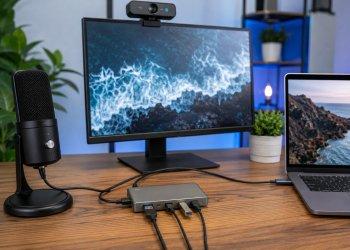
Audiointerface: Lieber direkt oder hochwertiger Hub
Audiointerfaces werden häufig über USB betrieben und können sensibel reagieren. Wenn ein Interface knackt, Latenzprobleme verursacht oder kurz aussetzt, hört das Publikum es sofort.
Für Audiointerfaces gilt:
- möglichst direkt am Computer anschließen,
- sonst hochwertigen aktiven Hub nutzen,
- keine billigen Verlängerungen verwenden,
- stabile Kabel nutzen,
- Treiber aktuell halten,
- andere bandbreitenhungrige Geräte getrennt anschließen.
Wenn dein Audiointerface über den Hub problemlos läuft, spricht nichts dagegen. Wenn du aber Knacken oder Aussetzer hörst, solltest du es als erstes direkt am PC anschließen.
Capture Card: Oft besser direkt am PC
Capture Cards gehören zu den kritischsten Geräten im Streaming-Setup. Sie übertragen Videodaten in Echtzeit. Viele Modelle benötigen USB 3.0 oder schneller. Manche Hersteller empfehlen ausdrücklich, sie nicht über einen Hub zu betreiben.
Wenn du eine Capture Card für Konsole, Kamera oder zweiten PC nutzt, solltest du sie möglichst direkt an einen USB-3.x-Port des Computers anschließen. Besonders bei 1080p60, 1440p oder 4K ist das wichtig.
Eine Capture Card am Hub kann funktionieren, wenn:
- der Hub sehr hochwertig ist,
- nur wenige andere Geräte daran hängen,
- ausreichend Bandbreite vorhanden ist,
- die Stromversorgung stabil ist,
- lange Tests erfolgreich waren.
Für kritische Live-Streams ist direkt am PC aber meist die sicherere Wahl.
Stream Deck und Steuergeräte: Perfekt für den Hub
Ein Stream Deck, Makro-Pad oder Controller braucht meist wenig Bandbreite. Solche Geräte sind ideal für einen USB-Hub. Sie müssen nicht direkt an den PC, solange sie zuverlässig erkannt werden.
Gut geeignet für den Hub sind:
- Stream Deck,
- Makro-Pads,
- Controller,
- Tastatur,
- Maus,
- Headset-Dongles,
- Lichtsteuerungen,
- USB-Fußschalter.
Diese Geräte kannst du gut an einem aktiven Hub sammeln. Dadurch bleiben direkte PC-Ports für kritische Geräte wie Capture Card, Kamera oder Audiointerface frei.
Licht und Zubehör: Stromversorgung beachten
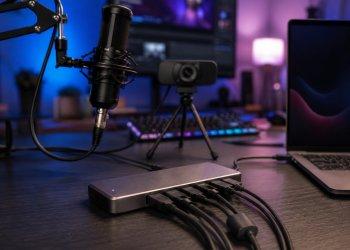
Viele Streaming-Setups nutzen LED-Licht, kleine USB-Leuchten, Hintergrundbeleuchtung oder Steuergeräte. Diese ziehen oft Strom, brauchen aber nicht viel Datenrate. Ein aktiver Hub mit Netzteil ist hier besonders praktisch.
Achte aber darauf, dass Lichtgeräte nicht zu viel Strom über einzelne Ports ziehen.
Manche LED-Geräte sind eher für Ladegeräte als für Datenhubs gedacht. Wenn mehrere Lampen am Hub hängen, kann das Netzteil belastet werden.
Für Licht gilt:
- besser aktiver Hub,
- Strombedarf prüfen,
- bei starken Lampen separates Netzteil nutzen,
- USB-Hub nicht überlasten,
- Wärmeentwicklung beachten.
Licht darf nicht dafür sorgen, dass Webcam oder Mikrofon instabil werden.
Externe SSD im Streaming-Setup
Viele Creator speichern Aufnahmen direkt auf eine externe SSD. Das kann sinnvoll sein, braucht aber Datenrate. Wenn du gleichzeitig Kamera, Capture Card und SSD an einem Hub betreibst, kann die Verbindung zum Engpass werden.
Für externe SSDs gilt:
- mindestens USB 3.x,
- besser 10Gbps,
- gutes Kabel,
- stabile Stromversorgung,
- nicht denselben Hub wie Capture Card überlasten,
- Testaufnahme machen,
- Schreibgeschwindigkeit prüfen.
Wenn du lokal aufzeichnest und streamst, sollte die Aufnahme zuverlässig laufen. Ruckler oder dropped frames können auch durch überlastete USB-Verbindungen entstehen.
USB-C-Hub am Laptop: Power Delivery beachten
Wenn du mit einem Laptop streamst, ist ein USB-C-Hub mit Power Delivery besonders praktisch. Dann kannst du den Laptop laden und gleichzeitig Zubehör nutzen. Doch auch hier gilt: Der Hub muss genug Leistung durchreichen.
Wichtig sind:
- Power Delivery mit ausreichender Wattzahl,
- stabiles Netzteil,
- geeignetes USB-C-Kabel,
- genügend USB-Datenrate,
- gute Wärmeableitung,
- kein zu kleiner Reisehub für großes Setup.
Ein Laptop-Streaming-Setup ist besonders anfällig für Kabelchaos. Ein guter USB-C-Hub oder eine Dockingstation kann hier viel Ordnung schaffen. Für anspruchsvolle Setups ist eine Dockingstation oft besser als ein kompakter Hub.
USB-Hub oder Dockingstation für Streaming?
Für kleine Setups reicht ein USB-Hub. Für größere Streaming-Arbeitsplätze kann eine Dockingstation sinnvoller sein.
Ein USB-Hub reicht, wenn du:
- nur Webcam und Mikrofon anschließt,
- wenige USB-Geräte nutzt,
- keinen Monitor über den Hub brauchst,
- am Desktop-PC arbeitest,
- günstiger starten möchtest.
Eine Dockingstation ist besser, wenn du:
- Laptop nutzt,
- Monitor, LAN und Strom über ein Kabel möchtest,
- viele Geräte dauerhaft angeschlossen hast,
- externe SSDs verwendest,
- stabilen Arbeitsplatz brauchst,
- HDMI oder DisplayPort wichtig ist,
- Power Delivery nötig ist.
Für professionelle Streams lohnt es sich, nicht nur auf den günstigsten Hub zu setzen. Stabilität ist wichtiger als ein paar Euro Ersparnis.
Einzeln schaltbare Ports: Für Streaming sehr praktisch
Ein Hub mit einzeln schaltbaren Ports kann im Streaming-Setup richtig angenehm sein. Du kannst Webcam, Mikrofon, Licht oder Zubehör angeschlossen lassen, aber bei Bedarf abschalten.
Das ist praktisch für:
- Webcam,
- USB-Mikrofon,
- LED-Licht,
- Controller,
- externe Festplatte,
- Kartenleser,
- Stream-Zubehör.
Wichtig: Speichergeräte immer sicher auswerfen, bevor du den Port abschaltest. Bei Webcam und Licht ist das weniger kritisch.
Einzeln schaltbare Ports geben dir mehr Kontrolle und reduzieren Kabelziehen. Gerade bei großen Schreibtisch-Setups ist das ein echter Komfortgewinn.
Wie du Geräte sinnvoll verteilst
Ein häufiger Fehler ist, alles an einen einzigen Hub zu hängen. Besser ist eine klare Priorisierung.
Direkt an den PC oder Laptop:
- Capture Card,
- 4K-Webcam,
- Audiointerface,
- externe SSD für Aufnahme,
- kritische Hauptkamera.
An den aktiven Hub:
- Stream Deck,
- Tastatur,
- Maus,
- Headset-Dongle,
- einfache Webcam,
- USB-Mikrofon, wenn stabil getestet,
- Lichtsteuerung,
- Controller,
- Kartenleser.
Diese Verteilung entlastet den Hub und erhöht die Stabilität. Kritische Echtzeitgeräte bekommen direkte Bandbreite, weniger kritische Geräte laufen gesammelt über den Hub.
Kabelqualität und Kabellänge
USB-Kabel werden oft unterschätzt. Ein guter Hub kann durch ein schlechtes Kabel ausgebremst werden. Gerade bei Webcam, Mikrofon und Capture Card sind wackelige oder zu lange Kabel problematisch.
Achte auf:
- kurze, hochwertige Kabel,
- passende USB-Version,
- keine billigen Verlängerungen,
- feste Stecker,
- keine beschädigten Kabel,
- möglichst keine langen Adapterketten,
- klare Beschriftung.
Wenn ein Gerät Aussetzer hat, teste zuerst ein anderes Kabel und einen direkten Port. Oft liegt der Fehler nicht am Gerät, sondern an der Verbindung.
Wärmeentwicklung bei Streaming-Hubs
Streaming läuft oft über Stunden. Ein Hub, der bei kurzer Nutzung gut funktioniert, kann unter Dauerlast warm werden. Wärme ist nicht automatisch schlimm, aber sie sollte kontrolliert bleiben.
Normal ist:
- leichter Temperaturanstieg,
- handwarmes Gehäuse,
- stabile Verbindung.
Problematisch ist:
- sehr heißes Gehäuse,
- Verbindungsabbrüche,
- flackernde Kamera,
- Audioaussetzer,
- USB-Geräte verschwinden,
- Kunststoffgeruch.
Lege den Hub frei auf den Tisch. Nicht unter Papier, nicht hinter warme Monitore, nicht zwischen Netzteile klemmen. Ein Streaming-Hub braucht Luft.
Typische Fehler beim Kauf
Der erste Fehler ist ein passiver Billig-Hub für ein großes Streaming-Setup.
Der zweite Fehler ist, Capture Card und 4K-Webcam zusammen an denselben schwachen Hub zu hängen.
Der dritte Fehler ist, USB 2.0 für Kamera- und Videogeräte zu verwenden.
Der vierte Fehler ist ein zu schwaches Netzteil beim aktiven Hub.
Der fünfte Fehler ist, alle Geräte erst im Live-Stream zu testen.
Der sechste Fehler ist, Kabel und Adapterketten zu unterschätzen.
Der siebte Fehler ist, den Hub ohne Luftzirkulation zu betreiben.
Kaufberatung: Worauf du achten solltest
Wenn du einen USB-Hub für Webcam, Mikrofon und Streaming-Setup kaufen möchtest, prüfe diese Punkte:
- Ist der Hub aktiv mit Netzteil?
- Unterstützt er mindestens USB 3.x?
- Reichen 5Gbps oder brauchst du 10Gbps?
- Wie viele Geräte sollen dauerhaft angeschlossen werden?
- Welche Geräte sind kritisch?
- Nutzt du eine Capture Card?
- Nutzt du eine 4K-Webcam?
- Gibt es einzeln schaltbare Ports?
- Wie stark ist das Netzteil?
- Wird der Hub im Dauerbetrieb warm?
- Sind die Kabel hochwertig?
- Brauchst du USB-C oder USB-A?
- Nutzt du Laptop-Streaming mit Power Delivery?
- Wäre eine Dockingstation sinnvoller?
- Hast du das Setup vor dem Stream getestet?
Diese Checkliste hilft dir, Stabilität vor Optik und Portanzahl zu stellen.
Kleine Entscheidungshilfe:
| Gerät | Empfehlung |
|---|---|
| einfache Webcam | guter aktiver Hub möglich |
| 4K-Webcam | besser direkt oder hochwertiger Hub |
| USB-Mikrofon | Hub möglich, vorher testen |
| Audiointerface | möglichst direkt oder hochwertiger Hub |
| Capture Card | meist besser direkt am PC |
| Stream Deck | ideal für Hub |
| Tastatur und Maus | ideal für Hub |
| Headset-Dongle | meist problemlos am Hub |
| externe SSD für Aufnahme | besser direkt oder schneller Hub |
| LED-Licht | aktiver Hub oder eigenes Netzteil |
FAQ: Häufige Fragen zum USB-Hub für Webcam, Mikrofon und Streaming
Kann ich Webcam und Mikrofon an denselben USB-Hub anschließen?
Ja, das kann funktionieren. Bei hochwertiger Webcam, 4K-Auflösung oder wichtigen Live-Streams solltest du das Setup aber gründlich testen.
Brauche ich einen aktiven USB-Hub für Streaming?
Meist ja. Ein aktiver Hub mit Netzteil ist stabiler, wenn mehrere Geräte gleichzeitig angeschlossen sind.
Sollte eine Capture Card an den USB-Hub?
Für kritische Setups besser nicht. Viele Capture Cards laufen stabiler direkt am USB-3.x-Port des Computers.
Reicht USB 2.0 für Streaming?
Für Maus, Tastatur und einfache Geräte ja. Für Webcams, Capture Cards und schnelle Speicher ist USB 3.x deutlich besser.
Warum ruckelt meine Webcam am Hub?
Mögliche Ursachen sind zu wenig Bandbreite, schwache Stromversorgung, schlechtes Kabel, falscher USB-Port oder ein überlasteter Hub.
Sind einzeln schaltbare Ports sinnvoll?
Ja, besonders bei Webcam, Licht, Mikrofon und Zubehör. So kannst du Geräte angeschlossen lassen und nur bei Bedarf aktivieren.
Ist eine Dockingstation besser als ein USB-Hub?
Für große Laptop-Streaming-Setups oft ja. Eine Dockingstation kann Monitor, LAN, Strom und USB-Geräte stabiler bündeln.
Schlussfolgerung zum Thema: USB-Hub für Webcam, Mikrofon und Streaming
Ein USB-Hub für Webcam, Mikrofon und Streaming-Setup ist mehr als ein einfacher Anschlussverteiler. Beim Streaming geht es um Stabilität. Bild und Ton müssen zuverlässig laufen, sonst merkt das Publikum sofort, wenn etwas nicht stimmt. Deshalb solltest du bei einem Streaming-Hub nicht nur nach der Anzahl der Ports kaufen.
Für kleine Setups reicht ein guter aktiver USB-Hub oft aus. Webcam, USB-Mikrofon, Stream Deck, Maus, Tastatur und Headset-Dongle lassen sich damit ordentlich organisieren. Für größere Setups mit Capture Card, 4K-Webcam, Audiointerface und externer SSD solltest du kritische Geräte lieber direkt am PC anschließen oder eine hochwertige Dockingstation prüfen.
Besonders wichtig sind Stromversorgung, Datenrate, Kabelqualität und sinnvolle Geräteverteilung. Ein aktiver Hub mit Netzteil ist fast immer besser als ein passiver Billig-Hub. USB 3.x sollte Pflicht sein, 10Gbps sind bei mehreren schnellen Geräten sinnvoll. Einzeln schaltbare Ports können im Streaming-Alltag sehr praktisch sein, weil du Webcam, Mikrofon oder Licht gezielt aktivieren kannst.
Der beste Hub ist nicht der mit den meisten Anschlüssen. Der beste Hub ist der, der deinen Stream stabiler macht. Wenn Kamera, Ton, Steuerung und Zubehör zuverlässig laufen, kannst du dich auf das konzentrieren, was wirklich zählt: deinen Inhalt, deine Stimme und die Menschen, die dir zusehen.