
Inhaltsverzeichnis:
USB 3.0, USB 3.1, USB 3.2 und USB4: Was bedeuten die Bezeichnungen?
USB4 einfach erklärt: USB sollte eigentlich einfach sein. Man steckt ein Kabel ein, verbindet Maus, Tastatur, USB-Stick, externe Festplatte oder Smartphone – und alles funktioniert. So weit die schöne Theorie. Doch spätestens beim Kauf eines USB-Hubs wird aus dieser einfachen Idee plötzlich ein kleines Namenschaos: USB 3.0, USB 3.1, USB 3.2, USB 3.2 Gen 1, USB 3.2 Gen 2, USB 3.2 Gen 2×2, USB4, USB-C, Power Delivery, 5 Gbit/s, 10 Gbit/s, 20 Gbit/s, 40 Gbit/s und inzwischen sogar 80 Gbit/s.
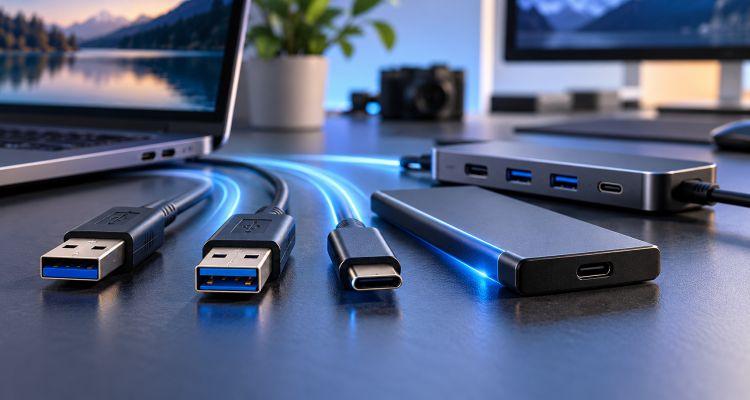
Da kann man schon mal kurz tief durchatmen und sich fragen: Muss ich das wirklich alles wissen, nur um einen passenden USB-Hub zu kaufen?
Die gute Nachricht lautet: Nein, du musst kein Technikstudium absolvieren. Aber ein paar Grundbegriffe helfen enorm. Denn die USB-Bezeichnung entscheidet mit darüber, wie schnell Daten übertragen werden, ob externe SSDs ausgebremst werden, ob ein Hub für Monitor, Kartenleser oder große Backups geeignet ist und ob dein neuer USB-C-Hub wirklich zukunftssicher ist.
Das Gemeine daran: Viele alte USB-Begriffe wurden später umbenannt. Was früher USB 3.0 hieß, taucht heute oft unter USB 3.2 Gen 1 auf. USB 3.1 Gen 2 wurde ebenfalls in das USB-3.2-System einsortiert. Und USB-C ist wiederum keine Geschwindigkeitsangabe, sondern nur die Steckerform. Genau dadurch entstehen Missverständnisse.
In diesem Artikel entwirren wir die Begriffe Schritt für Schritt. Du erfährst, was USB 3.0, USB 3.1, USB 3.2 und USB4 bedeuten, welche Geschwindigkeit dahintersteckt und worauf du beim Kauf eines USB-Hubs wirklich achten solltest.
Warum USB-Bezeichnungen so verwirrend sind
USB ist über viele Jahre gewachsen. Neue Standards wurden eingeführt, alte Namen wurden angepasst, und Hersteller haben nicht immer besonders klar erklärt, was ihre Produkte wirklich können. Dadurch stehen auf Verpackungen und Produktseiten manchmal Begriffe, die für normale Käufer eher wie ein Rätsel wirken.
Das Hauptproblem: Die Bezeichnung sagt nicht immer sofort verständlich aus, welche Geschwindigkeit tatsächlich möglich ist. Noch schwieriger wird es, weil USB-C häufig mit USB 3.2 oder USB4 verwechselt wird. Dabei sind das unterschiedliche Dinge.
USB-C beschreibt die Form des Anschlusses. USB 3.0, USB 3.1, USB 3.2 und USB4 beschreiben technische Standards beziehungsweise Datenraten. Ein USB-C-Stecker kann also langsam oder schnell sein. Ein klassischer USB-A-Anschluss kann ebenfalls USB 3.x unterstützen. Der Stecker allein verrät nicht alles.
Man könnte sagen: USB-C ist die Türform. USB 3.2 oder USB4 beschreibt, wie breit der Flur dahinter ist und wie schnell man hindurchkommt.
USB 2.0: Der alte Standard, der immer noch auftaucht
Bevor wir zu USB 3.0 und neuer kommen, lohnt sich ein kurzer Blick auf USB 2.0. Dieser Standard ist älter und deutlich langsamer. Für Maus, Tastatur, Drucker oder einfache Eingabegeräte reicht USB 2.0 oft völlig aus. Für externe Festplatten, SSDs oder große Datenmengen ist er aber kaum noch zeitgemäß.
Viele günstige USB-Hubs haben noch USB-2.0-Ports. Das ist nicht automatisch schlecht, solange sie nur für einfache Geräte genutzt werden. Wenn du aber Fotos, Videos, Backups oder große Dateien übertragen möchtest, solltest du darauf achten, dass dein Hub mindestens USB 3.x unterstützt.
USB 2.0 ist also nicht tot, aber eher für einfache Aufgaben gedacht. Für moderne Speichergeräte ist es die digitale Geduldsprobe.
USB 3.0: Der Start der schnellen Alltagsübertragung
USB 3.0 war für viele Nutzer der erste große Geschwindigkeitssprung. Gegenüber USB 2.0 wurde die Datenübertragung deutlich schneller. Viele kennen USB 3.0 auch an den blauen USB-A-Buchsen, die früher häufig als Erkennungsmerkmal genutzt wurden.
USB 3.0 wird typischerweise mit 5 Gbit/s angegeben. In der Praxis erreicht man nicht die volle theoretische Geschwindigkeit, aber für externe HDDs, viele USB-Sticks und einfache SSDs ist USB 3.0 eine solide Grundlage.
Das Problem: USB 3.0 wurde später umbenannt. Was früher USB 3.0 hieß, wurde im neueren Namenssystem als USB 3.1 Gen 1 und später als USB 3.2 Gen 1 bezeichnet. Klingt absurd? Ein bisschen ja. Für Käufer bedeutet es: USB 3.0, USB 3.1 Gen 1 und USB 3.2 Gen 1 können in vielen Fällen dieselbe 5-Gbit/s-Klasse meinen.
Für einen USB-Hub heißt das: Wenn du „USB 3.0“ oder „5 Gbit/s“ liest, bekommst du in der Regel eine brauchbare Geschwindigkeit für normale externe Festplatten, USB-Sticks, Kartenleser und Alltagszubehör.
USB 3.1: Mehr Geschwindigkeit, aber auch mehr Verwirrung
USB 3.1 brachte zusätzliche Verwirrung, weil es zwei Varianten gab: Gen 1 und Gen 2. Gen 1 entsprach im Grunde der 5-Gbit/s-Klasse, also dem früheren USB 3.0. Gen 2 brachte 10 Gbit/s und damit mehr Tempo.
Wenn du also „USB 3.1“ liest, musst du genau hinschauen. Meint der Hersteller USB 3.1 Gen 1 mit 5 Gbit/s oder USB 3.1 Gen 2 mit 10 Gbit/s? Ohne diese Zusatzangabe ist die Information unvollständig.
Für schnelle externe SSDs ist 10 Gbit/s deutlich interessanter als 5 Gbit/s. Wenn du große Datenmengen kopierst, Videos bearbeitest oder regelmäßig Backups machst, kann sich der Unterschied bemerkbar machen.
Für Maus, Tastatur, Drucker oder einfache USB-Sticks spielt es dagegen kaum eine Rolle. Diese Geräte reizen nicht einmal USB 3.0 aus.
USB 3.2: Das Sammelbecken der USB-3-Welt
USB 3.2 hat viele frühere Bezeichnungen zusammengeführt. Dadurch klingt es moderner, ist aber nicht automatisch schneller. Genau das ist der nächste Stolperstein.
USB 3.2 kann verschiedene Geschwindigkeiten bedeuten:
| Bezeichnung | Typische Datenrate | Einfacher Name |
|---|---|---|
| USB 3.2 Gen 1 | 5 Gbit/s | USB 5Gbps |
| USB 3.2 Gen 2 | 10 Gbit/s | USB 10Gbps |
| USB 3.2 Gen 2×2 | 20 Gbit/s | USB 20Gbps |
Das Entscheidende ist also nicht nur „USB 3.2“, sondern die genaue Gen-Angabe oder noch besser die direkte Geschwindigkeitsangabe.
Ein USB-Hub mit USB 3.2 Gen 1 ist nicht automatisch schneller als ein alter USB-3.0-Hub. Beide liegen in der 5-Gbit/s-Klasse. Ein USB 3.2 Gen 2 Hub ist dagegen mit 10 Gbit/s deutlich stärker. USB 3.2 Gen 2×2 mit 20 Gbit/s ist noch schneller, wird aber nicht von allen Geräten unterstützt.
Für Käufer ist deshalb die beste Frage: Wie viele Gbit/s unterstützt der Hub wirklich?
USB4: Der moderne Hochleistungsstandard
USB4 ist die nächste große Stufe. USB4 nutzt USB-C als Anschlussform und ist für deutlich leistungsfähigere Verbindungen gedacht. Es kann Daten, Display-Signale und andere Protokolle flexibler bündeln und eignet sich besonders für moderne Laptops, schnelle externe SSDs, Monitore und Docking-Setups.
USB4 wird häufig mit 20 oder 40 Gbit/s angeboten. Neuere Entwicklungen ermöglichen auch 80 Gbit/s, sofern Geräte, Kabel und Zubehör dafür ausgelegt sind. Im Alltag ist USB4 vor allem interessant, wenn du viel Leistung über eine einzige USB-C-Verbindung brauchst.
Das betrifft zum Beispiel:
- schnelle externe SSDs,
- große Backups,
- Videobearbeitung,
- hochauflösende Monitore,
- MacBook- und Ultrabook-Setups,
- USB-C-Docking,
- professionelle Arbeitsplätze,
- Kombination aus Daten, Monitor und Laden.
Aber auch hier gilt: USB4 lohnt sich nur, wenn dein Laptop oder Computer USB4 unterstützt. Ein USB4-Hub an einem langsameren USB-C-Port kann zwar funktionieren, aber nicht mit voller Leistung.
USB-C ist nicht gleich USB4
Dieser Punkt ist so wichtig, dass man ihn ruhig zweimal sagen darf: USB-C ist nicht automatisch USB4. USB-C ist die Form des Steckers. USB4 ist der technische Standard.
Ein USB-C-Hub kann langsam sein. Er kann USB 2.0, USB 3.0, USB 3.2, USB4 oder Thunderbolt unterstützen. Von außen sehen viele Stecker gleich aus. Was sie können, steht in den technischen Daten.
Das ist im Alltag eine häufige Fehlerquelle. Ein Käufer sieht USB-C und erwartet automatisch hohe Geschwindigkeit, Monitoranschluss und Laptop-Laden. Dann funktioniert HDMI nicht, die SSD ist langsam oder Power Delivery lädt nicht richtig. Der Stecker passt zwar, aber die Funktion fehlt.
Deshalb solltest du bei USB-C-Hubs immer prüfen:
- Welche Datenrate wird unterstützt?
- Gibt es Power Delivery?
- Wird HDMI oder DisplayPort unterstützt?
- Ist USB4 oder Thunderbolt vorhanden?
- Welches Kabel wird benötigt?
- Welche Leistung kann dein Laptop-Port wirklich liefern?
Gbit/s und MB/s: Warum die Zahlen nicht direkt gleich wirken
Hersteller geben USB-Geschwindigkeit meist in Gbit/s an. Dateikopien werden aber oft in MB/s angezeigt. Das führt zu Verwirrung.
Gbit/s bedeutet Gigabit pro Sekunde. MB/s bedeutet Megabyte pro Sekunde. Ein Byte besteht aus 8 Bit. Theoretisch entsprechen 10 Gbit/s also etwa 1.250 MB/s. In der Praxis kommt aber weniger an, weil Protokoll-Overhead, Controller, Kabel, Laufwerk und Betriebssystem Leistung kosten.
Deshalb sieht eine theoretische USB-Geschwindigkeit im Alltag immer etwas kleiner aus. Das ist normal. Wenn eine externe SSD an einem 10-Gbit/s-Port nicht die volle theoretische Zahl erreicht, heißt das nicht automatisch, dass etwas kaputt ist.
Wichtig ist der Vergleich: Eine SSD an USB 10Gbps sollte deutlich schneller sein als an USB 5Gbps, wenn alle Komponenten passen.
Welche Geschwindigkeit brauchst du wirklich?
Nicht jeder braucht USB4. Nicht jeder braucht 20 Gbit/s. Für viele Alltagsgeräte reicht deutlich weniger.
Eine praktische Orientierung:
| Nutzung | Sinnvolle USB-Klasse |
|---|---|
| Maus und Tastatur | USB 2.0 reicht |
| Drucker oder Scanner | USB 2.0 oder 3.x |
| USB-Stick gelegentlich | USB 5Gbps sinnvoll |
| externe HDD | USB 5Gbps reicht meist |
| einfache externe SSD | USB 5Gbps oder 10Gbps |
| schnelle externe SSD | USB 10Gbps oder 20Gbps |
| sehr schnelle NVMe-SSD | USB4 oder Thunderbolt prüfen |
| 4K-Monitor plus Daten | USB-C mit passender Videofunktion, USB4 interessant |
| Profi-Docking | USB4 oder Thunderbolt |
Für normale Büroarbeit mit Maus, Tastatur, Webcam und USB-Stick brauchst du keinen High-End-Hub. Für große Videodateien, SSDs und Monitor-Setups lohnt sich mehr Bandbreite.
Warum ein schneller Hub allein nicht reicht
Ein USB-Hub kann nur so schnell arbeiten wie die gesamte Verbindung. Wenn dein Laptop nur USB 5Gbps unterstützt, bringt ein 20-Gbit/s-Hub nicht die volle Leistung. Wenn dein Kabel nur einfache Datenrate schafft, bremst es den Hub aus. Wenn deine SSD selbst langsam ist, hilft auch USB4 nicht.
Die ganze Kette zählt:
- Laptop-Port,
- Hub,
- Kabel,
- angeschlossenes Gerät,
- Betriebssystem,
- gleichzeitige Nutzung anderer Ports.
Ein Beispiel: Du kaufst einen USB 10Gbps Hub und schließt eine schnelle SSD an. Gleichzeitig läuft HDMI, Ethernet und ein Kartenleser. Je nach Hub kann sich die verfügbare Bandbreite aufteilen. Die SSD wird dann langsamer, obwohl sie eigentlich schnell wäre.
Ein anderes Beispiel: Du nutzt einen USB4-Hub an einem älteren USB-C-Port mit nur 5 Gbit/s. Der Hub kann mehr, aber dein Laptop nicht. Das Ergebnis bleibt begrenzt.
USB-Hub-Kauf: Worauf du bei Bezeichnungen achten solltest
Beim Kauf eines USB-Hubs solltest du nicht nur auf schöne Begriffe achten. Entscheidend sind klare Leistungsangaben.
Achte besonders auf:
- 5 Gbit/s, 10 Gbit/s, 20 Gbit/s, 40 Gbit/s oder 80 Gbit/s,
- USB 3.2 Gen 1, Gen 2 oder Gen 2×2,
- USB4-Unterstützung,
- Thunderbolt-Kompatibilität,
- USB-C-Videoausgabe,
- Power Delivery und Wattzahl,
- HDMI-Auflösung und Bildwiederholrate,
- Kabelqualität,
- Betriebssystemkompatibilität,
- aktive Stromversorgung bei vielen Geräten.
Wenn ein Hersteller nur „USB 3.0“ oder „High Speed“ schreibt, ohne genaue Datenrate zu nennen, solltest du genauer prüfen. Seriöse Angaben helfen dir, Fehlkäufe zu vermeiden.
Typische Missverständnisse
Missverständnis 1: USB-C ist immer schnell – Nein. USB-C ist die Steckerform. Die Geschwindigkeit kann sehr unterschiedlich sein.
Missverständnis 2: USB 3.2 ist immer schneller als USB 3.0 – Nicht unbedingt. USB 3.2 Gen 1 entspricht der 5-Gbit/s-Klasse, die früher USB 3.0 genannt wurde.
Missverständnis 3: Ein schneller Hub macht jedes Gerät schneller – Nein. Eine langsame Festplatte oder ein langsamer USB-Stick bleiben langsam.
Missverständnis 4: USB4 funktioniert an jedem USB-C-Port mit voller Leistung – Nein. Dein Gerät muss USB4 unterstützen, sonst wird die Verbindung begrenzt.
Missverständnis 5: Viele Ports bedeuten viel Geschwindigkeit – Nein. Viele Geräte teilen sich die Verbindung zwischen Hub und Computer.
Praxisbeispiele
Beispiel 1: Einfacher Büroarbeitsplatz – Du nutzt Maus, Tastatur, Drucker und gelegentlich einen USB-Stick. Ein USB-3.x-Hub mit 5 Gbit/s reicht völlig aus. USB4 wäre übertrieben.
Beispiel 2: Externe SSD für Fotos – Du kopierst regelmäßig RAW-Fotos oder größere Dateien. Ein Hub mit 10 Gbit/s ist sinnvoll. Bei sehr schnellen SSDs kann 20 Gbit/s oder USB4 interessant werden.
Beispiel 3: MacBook mit Monitor und SSD – Du nutzt einen externen Monitor, lädst den Laptop und arbeitest mit SSDs. Hier lohnt sich ein hochwertiger USB-C-, USB4- oder Thunderbolt-Hub.
Beispiel 4: Reise-Hub – Du brauchst HDMI für Präsentationen, USB-A für Zubehör und Power Delivery zum Laden. Die reine Datenrate ist wichtig, aber nicht das einzige Kriterium. Kompatibilität zählt ebenfalls.
Beispiel 5: Backup-Festplatte – Eine externe HDD wird durch USB4 kaum schneller, weil die Festplatte selbst begrenzt. Ein stabiler USB-3-Hub mit guter Stromversorgung reicht oft.
Kleine Entscheidungshilfe
| Du liest auf dem Produkt | Was du prüfen solltest |
|---|---|
| USB 3.0 | meist 5 Gbit/s |
| USB 3.1 Gen 1 | meist 5 Gbit/s |
| USB 3.1 Gen 2 | meist 10 Gbit/s |
| USB 3.2 Gen 1 | meist 5 Gbit/s |
| USB 3.2 Gen 2 | meist 10 Gbit/s |
| USB 3.2 Gen 2×2 | meist 20 Gbit/s |
| USB4 20Gbps | moderne USB4-Verbindung mit 20 Gbit/s |
| USB4 40Gbps | leistungsstarker USB4-Hub |
| USB 80Gbps | neuere Hochleistungsklasse |
| USB-C | nur Steckerform, keine sichere Geschwindigkeitsangabe |
FAQ: Häufige Fragen zu USB 3.0, USB 3.1, USB 3.2 und USB4
Ist USB 3.2 immer schneller als USB 3.0? – Nein. USB 3.2 Gen 1 liegt in der 5-Gbit/s-Klasse und entspricht damit im Alltag oft dem früheren USB 3.0.
Was ist besser: USB 3.1 oder USB 3.2? – Das hängt von der Gen-Angabe ab. USB 3.1 Gen 2 mit 10 Gbit/s kann schneller sein als USB 3.2 Gen 1 mit 5 Gbit/s.
Ist USB-C dasselbe wie USB4? – Nein. USB-C ist der Stecker. USB4 ist ein technischer Standard, der USB-C nutzt.
Brauche ich USB4 für einen USB-Hub? – Nur wenn du hohe Datenraten, schnelle SSDs, Monitor-Setups oder professionelle Docking-Lösungen nutzt. Für einfache Geräte reicht USB 3.x oft aus.
Was bedeutet USB 10Gbps? – Das ist eine nutzerfreundliche Angabe für eine USB-Verbindung mit theoretisch bis zu 10 Gbit/s.
Warum ist meine SSD trotz USB 3.2 langsam? – Mögliche Ursachen sind ein langsamer Port, ein ungeeignetes Kabel, ein schwacher Hub, eine begrenzte SSD oder andere gleichzeitig aktive Geräte.
Soll ich beim Kauf eher auf Gen-Begriffe oder Gbit/s achten? – Achte am besten auf die direkte Gbit/s-Angabe. Sie ist verständlicher als Gen 1, Gen 2 oder Gen 2×2.
Schlussfolgerung
USB 3.0, USB 3.1, USB 3.2 und USB4 klingen auf den ersten Blick wie eine verwirrende Zahlenparade. Doch wenn man die Begriffe einmal sortiert, wird es deutlich einfacher. Entscheidend ist nicht der schönste Name, sondern die tatsächliche Datenrate und die Frage, was dein Gerät wirklich unterstützt.
USB 3.0 steht meistens für die 5-Gbit/s-Klasse und reicht für viele Alltagsaufgaben. USB 3.1 Gen 2 beziehungsweise USB 3.2 Gen 2 mit 10 Gbit/s ist interessanter für schnelle SSDs und größere Datenmengen. USB 3.2 Gen 2×2 mit 20 Gbit/s richtet sich an anspruchsvollere Speicherlösungen. USB4 geht noch weiter und ist besonders spannend für moderne USB-C-Setups mit schnellen Daten, Monitoren, Docking und professioneller Nutzung.
Der wichtigste Merksatz lautet: USB-C ist nicht automatisch schnell. Und USB 3.2 ist nicht automatisch schneller als USB 3.0, wenn es sich nur um Gen 1 handelt. Schau deshalb immer auf die konkrete Gbit/s-Angabe.
Beim USB-Hub-Kauf zählt das Gesamtpaket: Anschlussform, Datenrate, Kabel, Stromversorgung, Power Delivery, HDMI-Unterstützung und Kompatibilität mit deinem Laptop. Ein guter Hub muss nicht immer der schnellste sein. Er muss zu deinem Alltag passen.
Wenn du nur Maus, Tastatur und USB-Stick anschließt, brauchst du keine High-End-Technik. Wenn du mit externen SSDs, 4K-Monitoren, großen Backups oder einem modernen MacBook arbeitest, lohnt sich ein genauer Blick auf USB4, Thunderbolt und hohe Datenraten.
Am Ende ist USB gar nicht so kompliziert, wie es zuerst wirkt. Man muss nur wissen, welche Zahl wirklich zählt. Und meistens ist das nicht die hübsche Versionsnummer, sondern die ehrliche Geschwindigkeit in Gbit/s.